注文手続き画面にて、海外の住所を入力できるようにする機能です。
- 注意事項
- 設定後の表示について
- 1.購入者様の目線
- 1-1.注文手続き画面
- 1-2.受注関連のメール
- 2.ショップ様の目線
- 2-1.受注一覧
- 2-2.受注明細
- 2-3.受注CSVカスタム設定
- 2-4.顧客一覧・顧客明細
- 設定方法
- STEP1:海外注文設定
- STEP2:海外用送料パターン選択
- STEP3:会員情報の編集
- STEP4:購入者情報欄設定
- STEP5:ギフト機能
目次
注意事項
ゼロステップカートでのみご利用いただける機能です
3ステップカート・定期購入カゴではご利用いただけませんので、ご注意ください。
利用可能なオンライン決済に制限があります
連動可能なオンライン決済はPayPal(リアルタイム決済)、PayPal(メール告知決済)、PayPal(かんたん銀行決済)のみです。
オンライン決済以外では、代金引換、銀行振込、郵便振替、振替(ゆうちょ銀行)、店頭払い、自由項目が利用可能です。
海外注文では会員登録できず、顧客データの保持も行えません
注文完了後のデータは「受注管理」タブ内での確認のみとなります。
顧客一覧での顧客管理は行えませんので、受注CSVカスタム設定を活用し、データ管理を行ってください。詳細はこちら
国内注文画面で会員ログイン後に海外注文へ切り替えた場合の仕様について
ログアウトされずに注文完了できますが、顧客明細やマイページの注文履歴は「日本の住所・情報」のまま更新されません。
ただし、購入実績は更新されます。詳細はこちら
設定後の表示について
海外注文設定を利用する場合に、影響が出る機能や表示について「購入者様の目線」「ショップ様の目線」でそれぞれご説明します。
1.購入者様の目線
購入者様の目線で、影響が出るのは2箇所です。
1-1.注文手続き画面
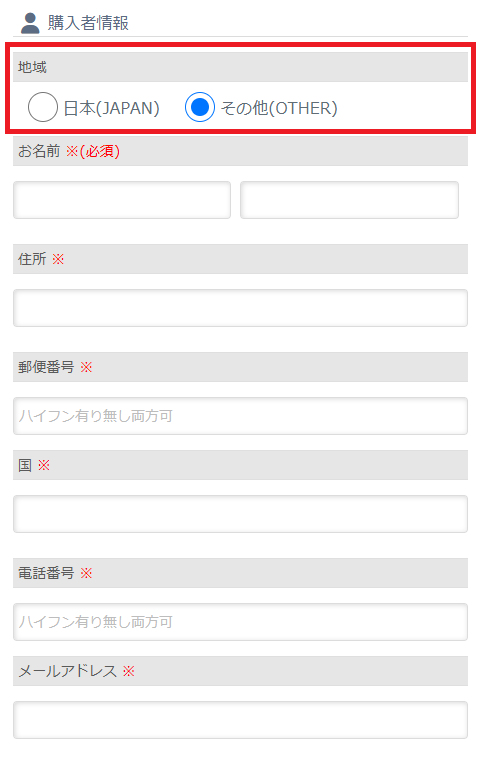
STEP1:海外注文設定にて「海外からの注文を可能にする」にチェックが入っている場合、注文手続き画面に「地域」の選択肢が増えます。
海外からのご注文の場合は「その他(OTHER)」をご選択いただきます。
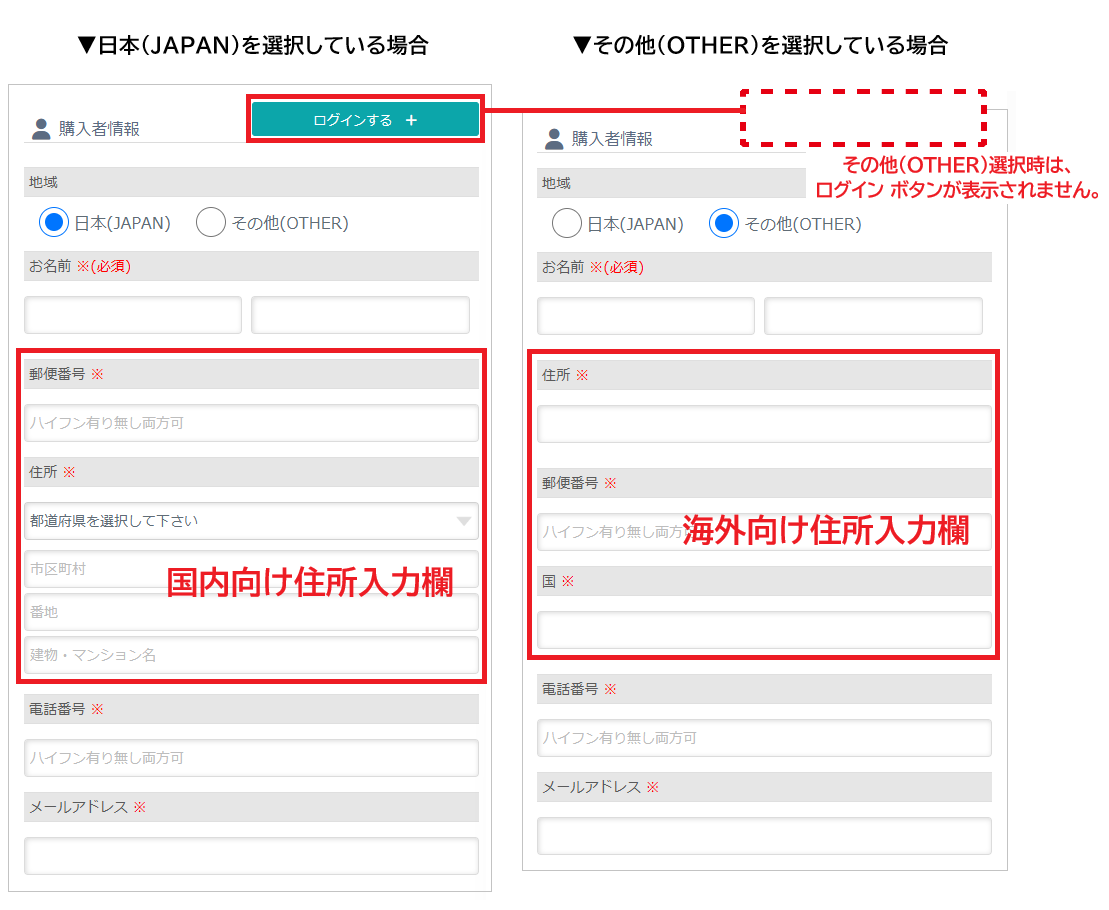
海外注文では会員機能がご利用いただけませんため、「その他(OTHER)」ご選択時は会員関連の表示がすべて非表示となります。
「日本(JAPAN)」と「その他(OTHER)」選択時の表示差は以下の通りです。
STEP3:購入者情報欄設定にて、「氏名(フリガナ)」を非表示にした場合の表示です。
「日本(JAPAN)」で会員ログイン後に「その他(OTHER)」へ切り替えた場合の仕様について
会員ログイン後に「その他(OTHER)」へ切り替えた場合、ログアウトされずにそのまま会員として注文を完了できます。
注文後、その受注を「受注完了一覧」へ移動させることで、対象会員の「購入回数」や「累計購入金額」が更新されます。
また、顧客明細の購入履歴にも同時に反映されます。
ただし、以下の点にご注意ください。
・顧客明細の購入者情報は、元の「日本の住所・情報」のまま保持され、新しい情報には更新されません。
・会員マイページの注文履歴にも、元々紐づいている「日本の住所」で履歴が残ります。
データの齟齬やトラブルを防ぐため、サイトや注文手続き画面内に注意書きを記載することをご検討ください。
1-2.受注関連のメール
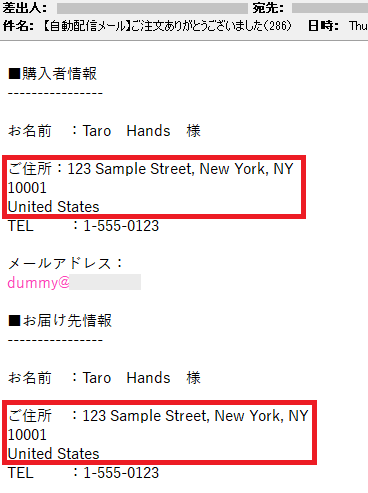
受注関連のメール(自動返信メール(サンクスメール)・注文確認メール・配送通知メール)の購入者情報やお届け先情報に、海外の住所欄に入力した内容や国欄に入力した内容が反映されます。
2.ショップ様の目線
ショップ様の目線で、影響が出るのは4箇所です。
2-1.受注一覧
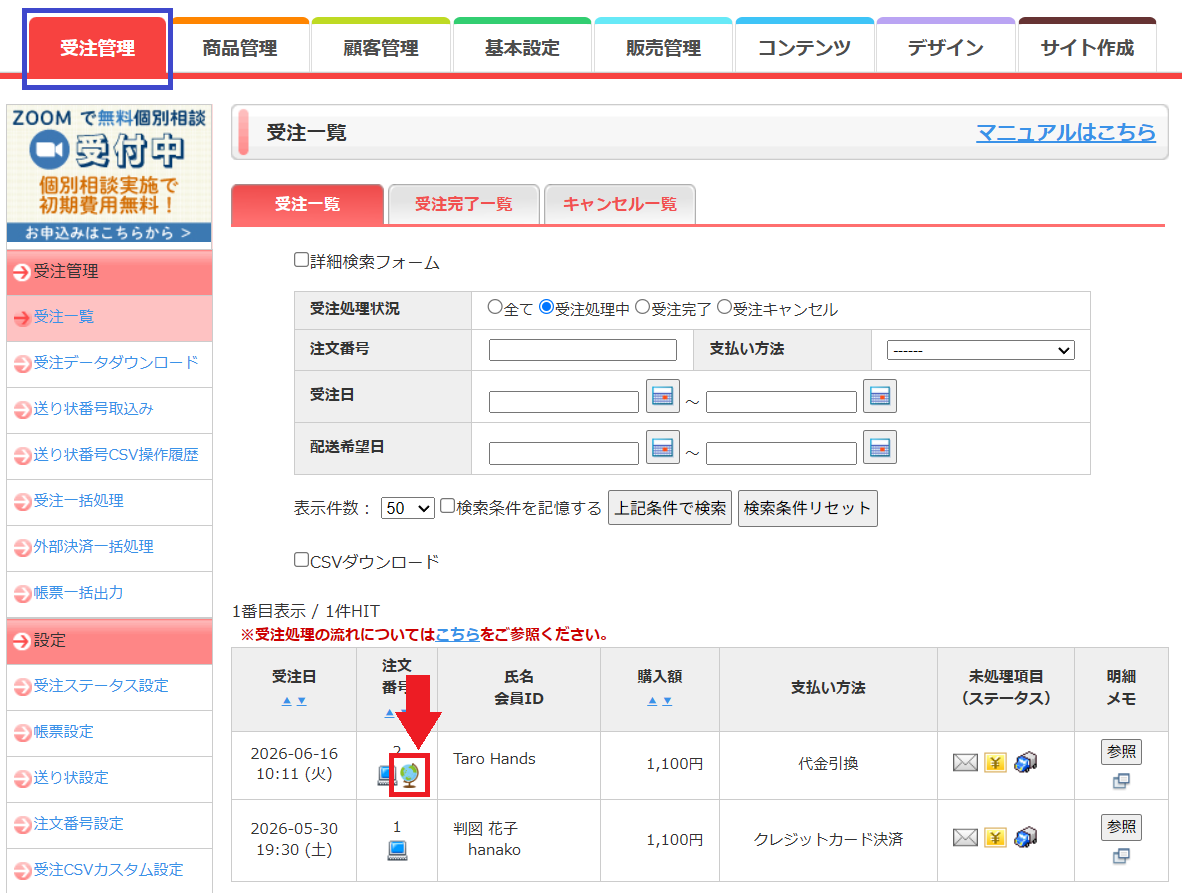
管理画面「受注管理」> 受注一覧 では、海外からの注文の場合、注文番号欄に地球儀のアイコンが付きます。
補足:詳細検索フォーム・CSVダウンロード
詳細検索フォームでは、海外注文「全購入者/日本からの注文/海外からの注文」のいずれかを指定して受注を絞り込むことができます。
絞り込んだ受注データは、受注CSVカスタム設定によるCSVデータのダウンロードが可能です。詳細はこちら

2-2.受注明細
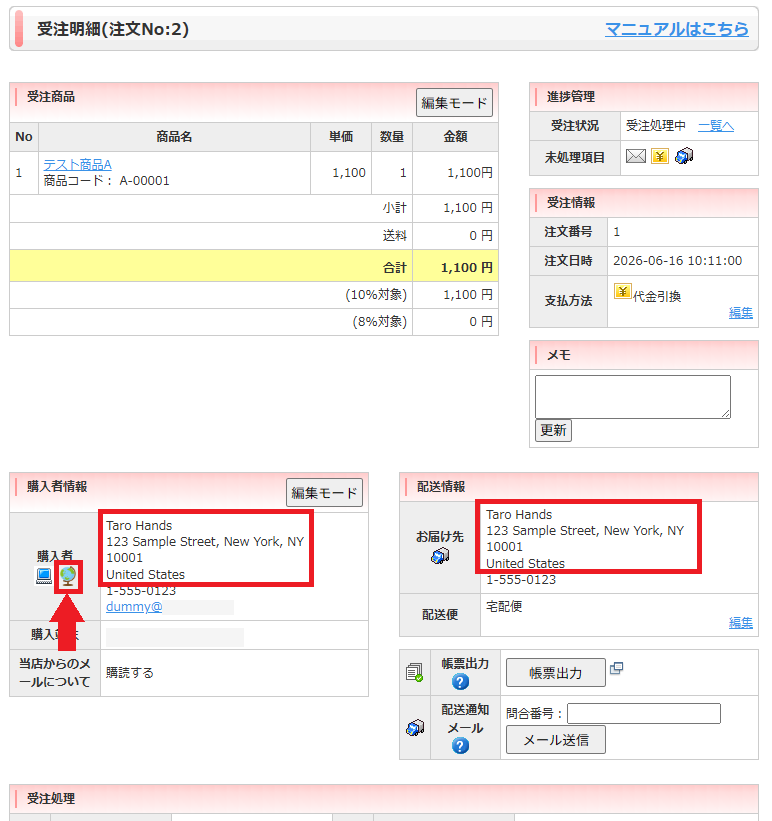
管理画面「受注管理」> 受注一覧 > 受注明細 では、海外からの注文の場合、「購入者」枠内に地球儀アイコンが表示されます。
「購入者」枠内と「お届け先」枠内に、海外の住所欄に入力した内容や国欄に入力した内容が反映されます。
海外発送には国内用の送り状が使用できないため、送り状ボタンは非表示となります。
2-3.受注CSVカスタム設定
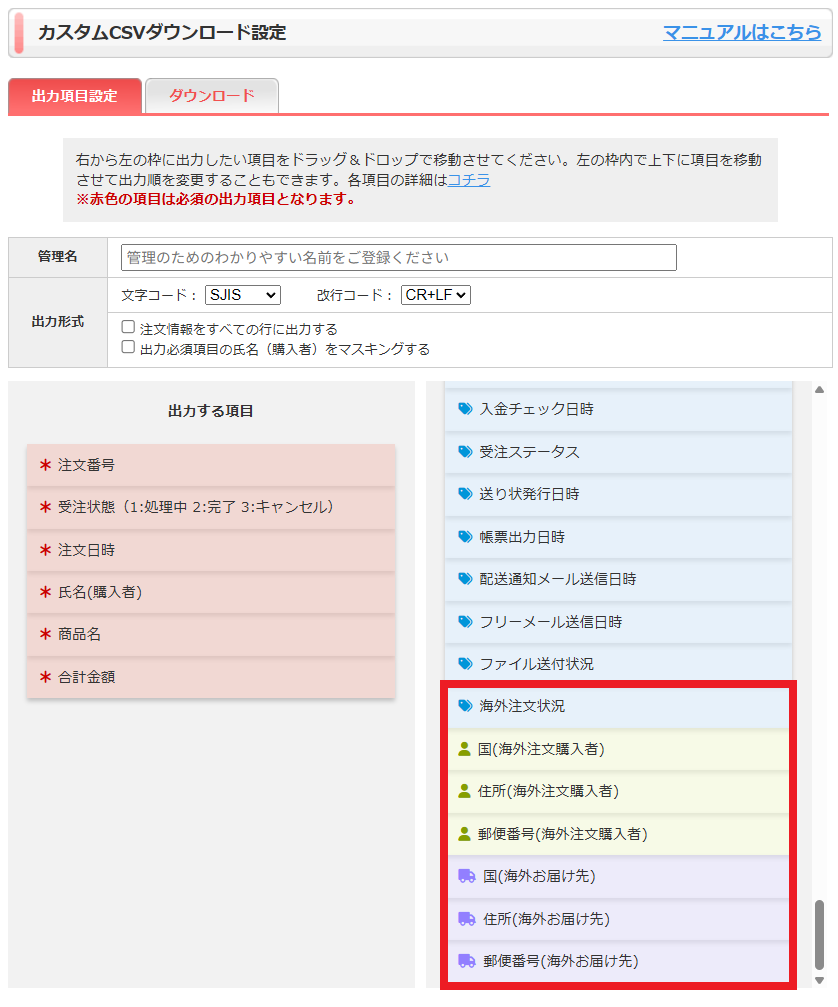
管理画面「受注管理」> 受注CSVカスタム設定 では、出力項目に海外注文専用の項目が用意されています。
これらの項目を出力テンプレートに組み込むことで、海外注文に関するデータをCSVファイルとして出力し、管理することが可能です。
受注CSVカスタム設定の詳しい設定手順や操作方法については、こちらをご参照ください。
海外注文 出力可能項目一覧
| 項目名 | 項目詳細 |
|---|---|
| 海外注文状況 | 海外からの受注かどうかが出力されます。 0.国内からの注文 1.海外からの注文 |
| 国(海外注文購入者) | 海外注文した購入者の国が出力されます。 |
| 住所(海外注文購入者) | 海外注文した購入者の住所が出力されます。 |
| 郵便番号(海外注文購入者) | 海外注文した購入者の郵便番号が出力されます。 |
| 国(海外お届け先) | 海外注文したお届け先の国が出力されます。 |
| 住所(海外お届け先) | 海外注文したお届け先の住所が出力されます。 |
| 郵便番号(海外お届け先) | 海外注文したお届け先の住所が出力されます。 |
2-4.顧客一覧・顧客明細
海外注文では、システム上に顧客データを保持しません。
顧客情報の管理は受注CSVカスタム設定で出力できるCSVデータをご利用ください。
顧客一覧での絞り込み
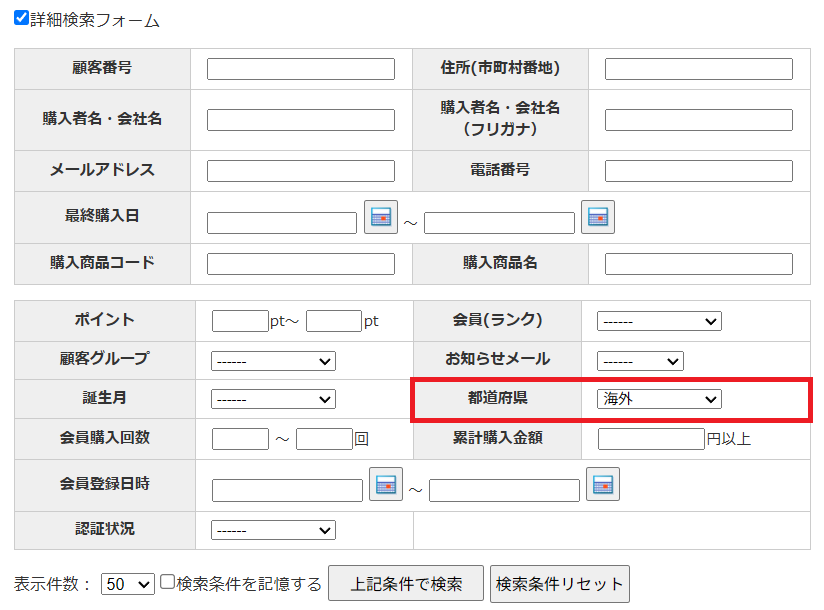
管理画面「顧客管理」> 顧客一覧 の詳細検索フォームでは、都道府県「海外」を選択することで、海外注文の顧客を絞り込むことができます。
顧客明細の表示
海外注文における顧客明細は、以下のような表示となります。
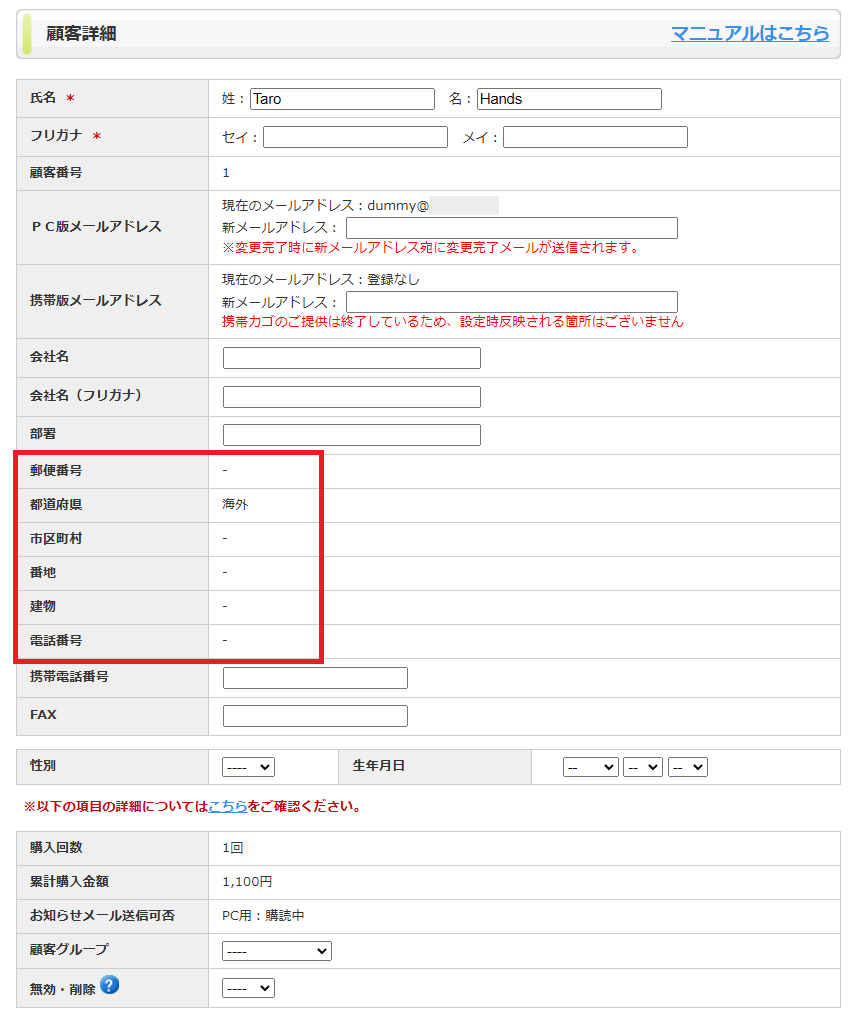
都道府県欄に「海外」と表示され、それ以外の住所欄および電話番号欄は「ー」と表示されます。
都道府県を含む住所や電話番号の各項目は、ショップ様による変更(編集)は行えません。
「顧客一括ダウンロード」でCSVデータをダウンロードした場合も、この顧客明細の表示と同様のデータが出力されます。
設定方法
海外注文をご利用いただくための設定方法をご案内いたします。
STEP1:海外注文設定
海外注文を利用可能にするための設定を行います。
1.管理画面「コンテンツ」>海外注文設定をクリックします。
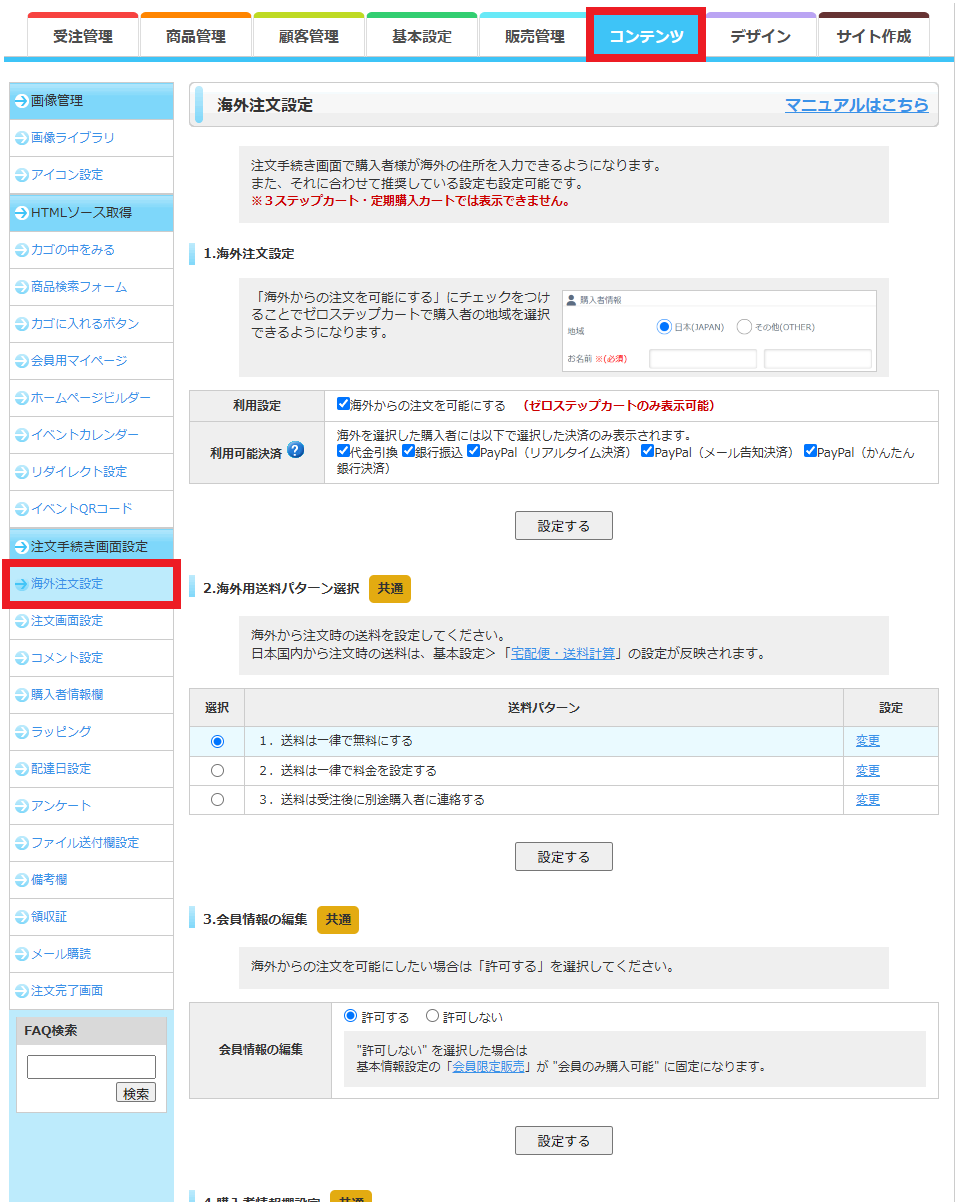
2.適宜選択し、「設定する」をクリックします。
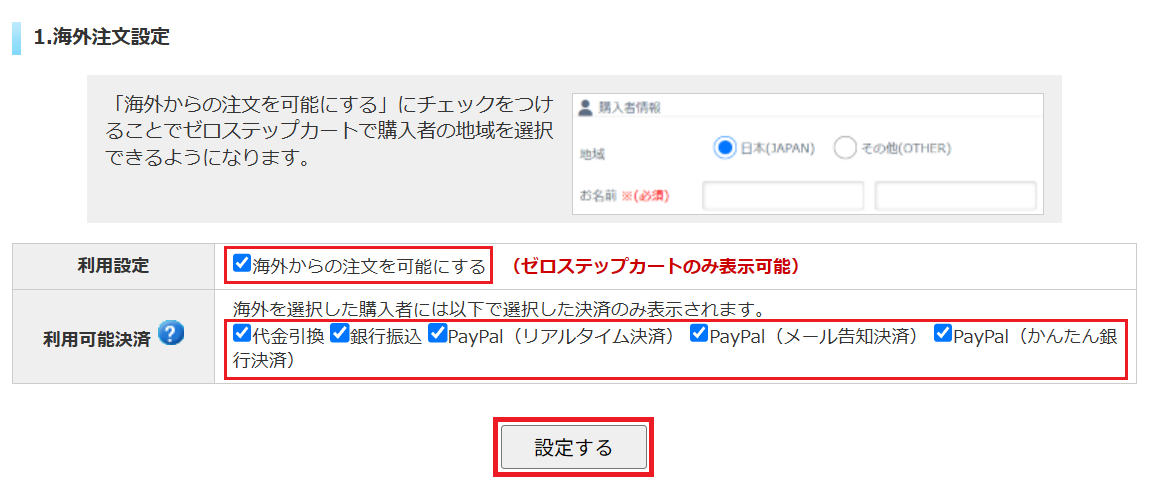
| 利用設定 | 海外注文設定を利用する場合、「海外からの注文を可能にする」にチェックを入れます。 |
|---|---|
| 利用可能決済 | 海外注文の際に利用可能とする決済を選択します。
海外注文に対応している決済 |
STEP2:海外用送料パターン選択
海外注文時の送料を設定します。送料算出のパターンは以下3通りです。
No |
パターン名 |
|---|---|
1 |
送料は一律で無料にする(詳細設定へ) |
2 |
送料は一律で料金を設定する(詳細設定へ) |
3 |
送料は受注後に別途購入者に連絡する(詳細設定へ) |
全パターン共通 設定方法
1.利用する送料パターンの「未設定」(または変更)をクリックします。
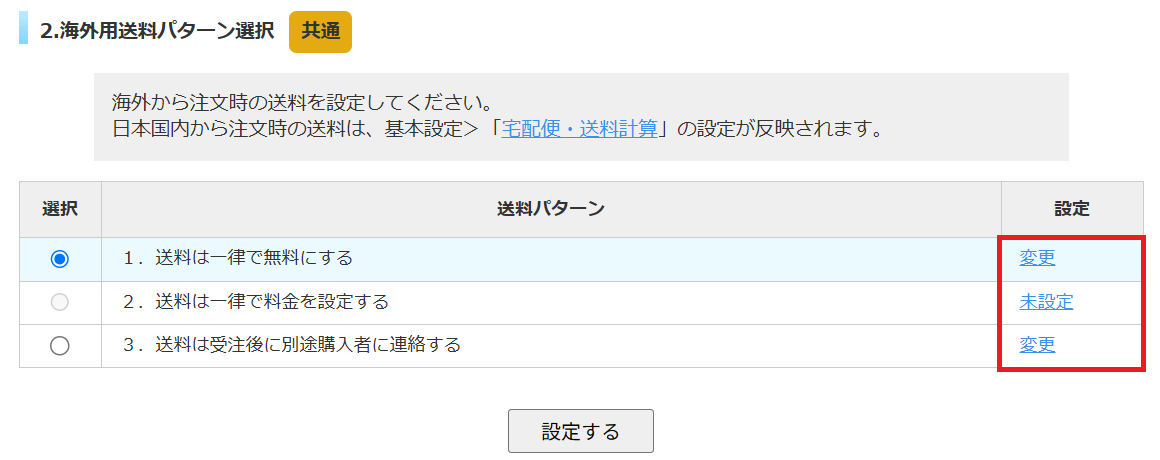
2.送料パターンの詳細設定を行います。(各パターンの設定方法はこちら)
3.送料パターン一覧に戻り、設定したパターンを選択後、「海外用送料パターンを設定する」をクリックします。
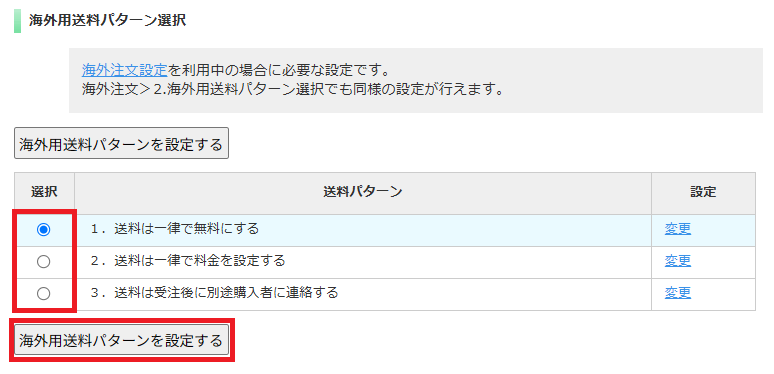
管理画面「基本設定」> 宅配便・送料計算「海外用送料パターン選択」と共通の設定です。
詳細設定:パターン1.送料は一律で無料にする
一律で送料を無料にする設定です。
1.各項目を適宜変更し、「設定する」をクリックします。
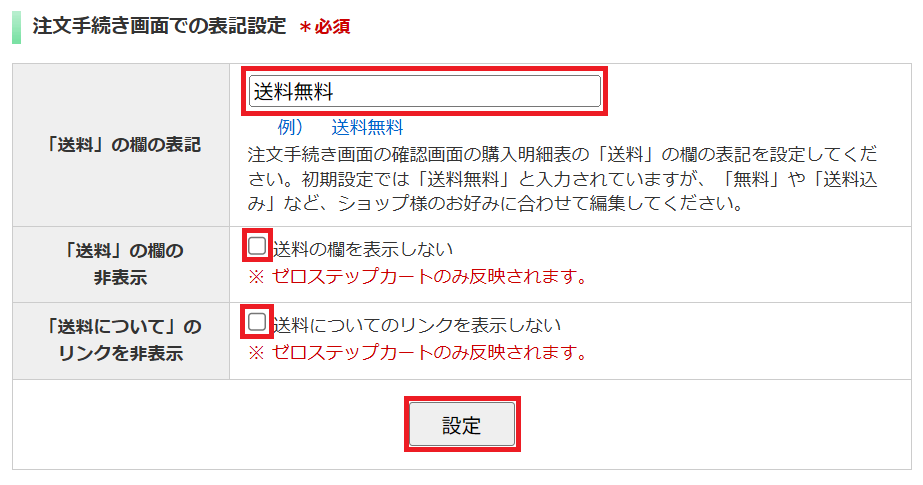
| 「送料」の欄の表記 | 注文手続き時の確認画面(送料欄)に表示されます。 初期設定では「送料無料」と入力されていますが、「無料」や「送料込み」など、ショップ様のお好みに合わせて編集してください。 |
|---|---|
| 「送料」の欄の非表示 | 注文手続き画面で送料の項目を非表示にすることができます。 また、受注関連のメールで送料項目とお届け先情報が非表示となります。 |
| 「送料について」のリンクを非表示 | 注文手続き画面にて「送料について」のリンクが非表示となります。 |
詳細設定:パターン2.送料は一律で料金を設定する
一律で送料を指定する設定です。
この設定は、宅配便毎の送料設定が必要となります。
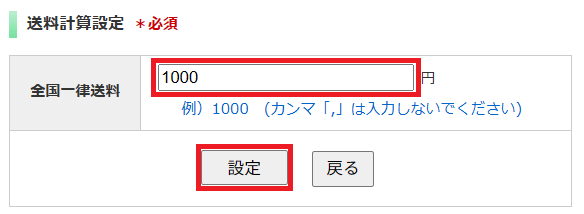
1.宅配便別送料設定にて、宅配便毎に表示される「計算設定へ」をクリックします。

2.金額を入力の上、「設定 」ボタンをクリックします。
3.複数購入時の対応にて、送料算出方法を選択し、「設定」ボタンをクリックします。
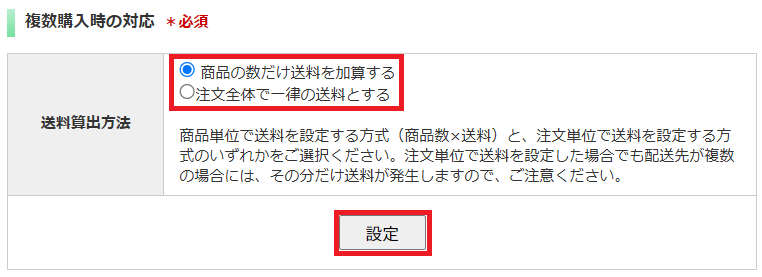
- 商品の数だけ送料を加算する
- 商品数×送料が請求送料となります。
- 注文全体で一律の送料とする
- 配送×送料が請求送料となります。
詳細設定:パターン3.送料は受注後に別途購入者に連絡する
注文時に送料は確定せず、ショップ様側での注文確認後に改めて購入者様に送料をお知らせする設定です。
1.「「送料」の欄の表記」を適宜編集し、「設定」ボタンをクリックします。
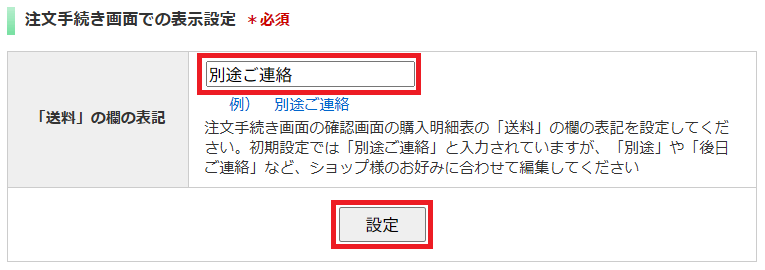
注文手続き時の確認画面(送料欄)に表示されます。
STEP3:会員情報の編集
海外注文の利用にあたり、ご確認いただきたい設定です。
1.「許可する」を選択し、「設定する」をクリックします。
海外注文を利用する場合は必ず「許可する」を選択してください。
「許可しない」を選択した場合、STEP1:海外注文設定 にて「海外からの注文を可能にする」にチェックが入っている場合でも、海外注文を利用することができなくなります。
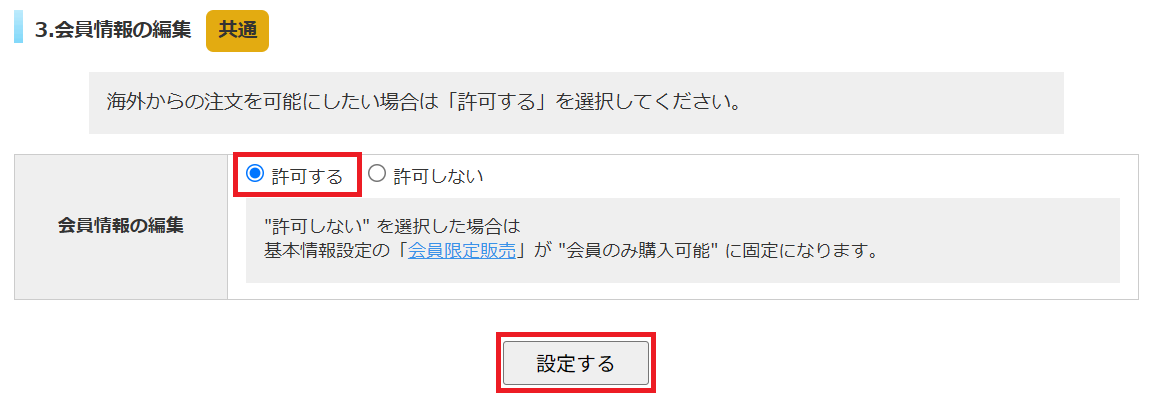
「許可しない」を選択した場合、管理画面「基本設定」>基本情報設定 会員限定販売設定> にて「会員のみ購入可能」が固定となります。
STEP4:購入者情報欄設定
海外注文の利用にあたり、ご確認いただきたい設定です。
1.適宜入力し、「設定する」をクリックします。
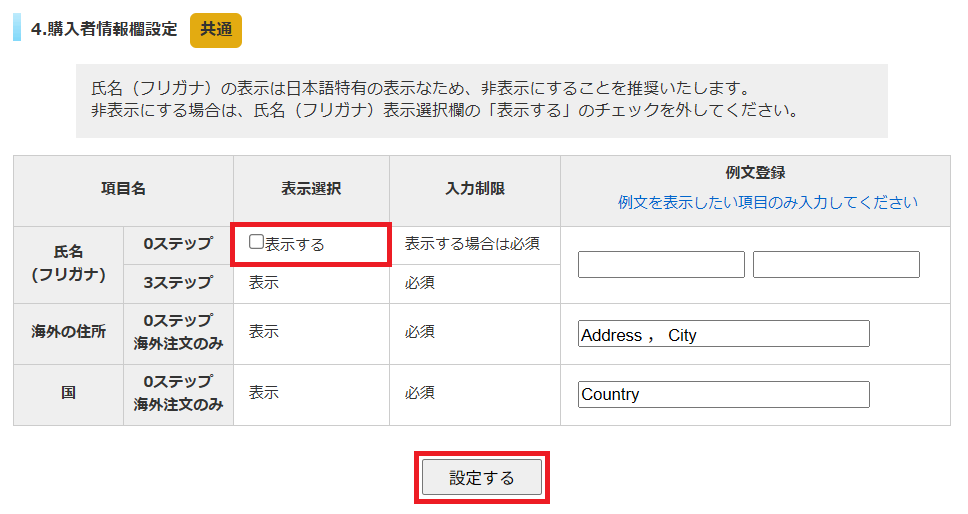
| 氏名(フリガナ) | 氏名のフリガナ欄に表示する例文を登録できます。30文字以内 氏名(フリガナ)は非表示にすることを推奨いたします。 氏名(フリガナ)は日本語特有の表示なため、海外注文利用時は非表示にすることを推奨いたします。 本設定は日本国内の注文時にも適用されますのでご注意ください。 |
|---|---|
| 海外の住所 | 海外の住所入力欄に表示する例文を登録できます。100文字以内
海外注文時にのみ表示される項目です。 |
| 国 | 国の入力欄に表示する例文を登録できます。50文字以内
海外注文時にのみ表示される項目です。 |
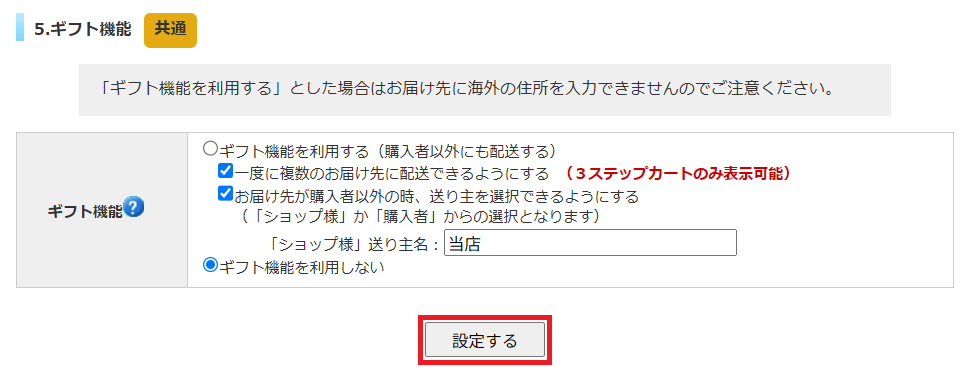
STEP5:ギフト機能
海外注文の利用にあたり、ご確認いただきたい設定です。
1.適宜変更し、「設定する」をクリックします。
「ギフト機能を利用する」とした場合、購入者以外のお届け先には海外の住所をご入力いただけませんのでご注意ください。