QRコードを挿入したお便りを簡単にダウンロードできる機能です。
利用方法
お便りダウンロード機能の利用方法をご案内いたします。
STEP1 テンプレート登録
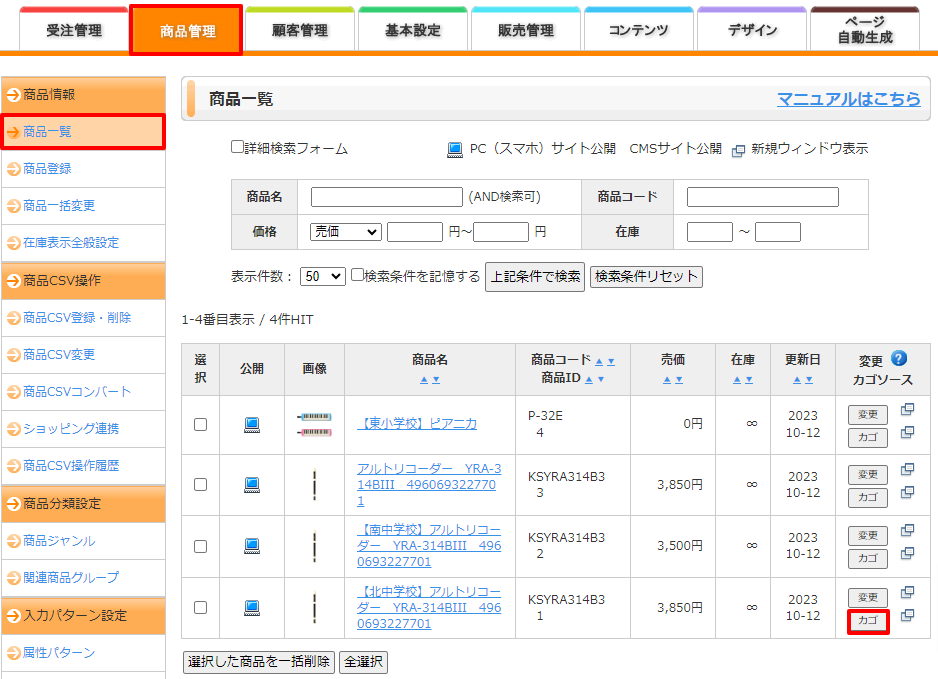
1.管理画面「商品管理」>商品一覧>該当の商品の「カゴ」をクリックします
2.QRコードタブをクリックします
3.テンプレート選択欄のこちらをクリックします
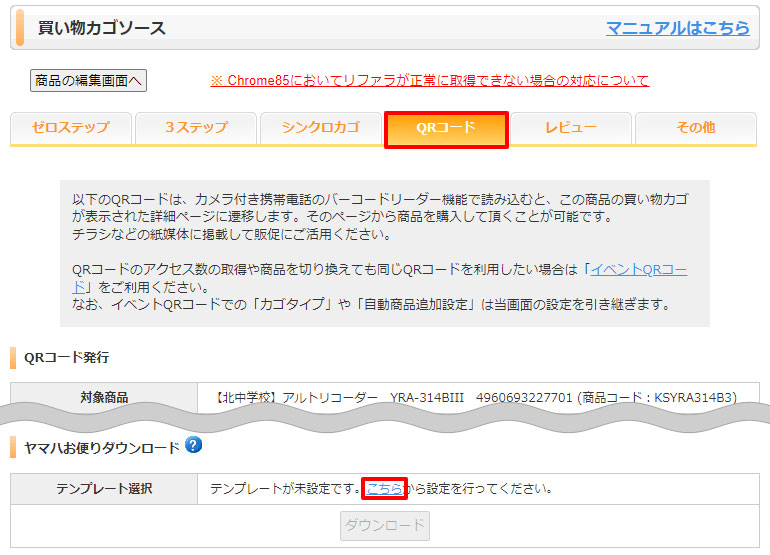
テンプレートが未登録の場合、「ダウンロード」ボタンはクリックすることが出来ません。
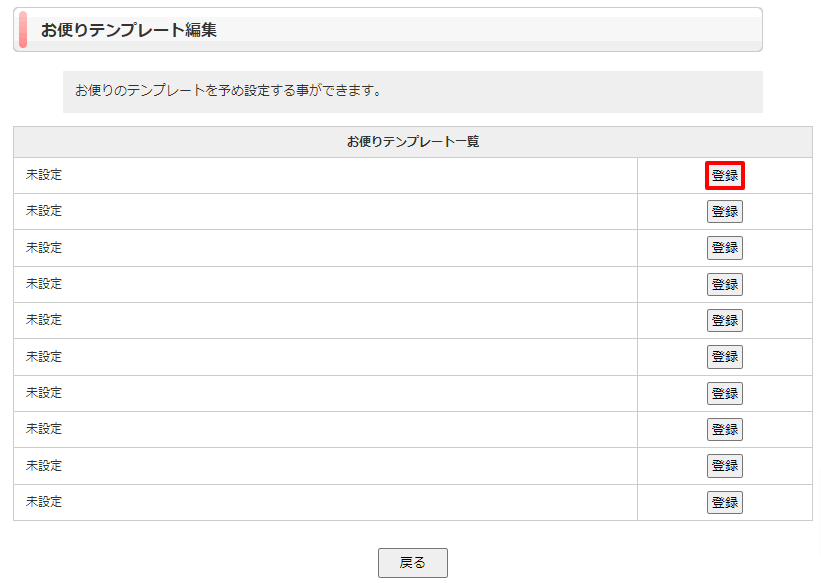
4.「登録」ボタンをクリックします
5.必要項目を入力し、「設定する」をクリックします
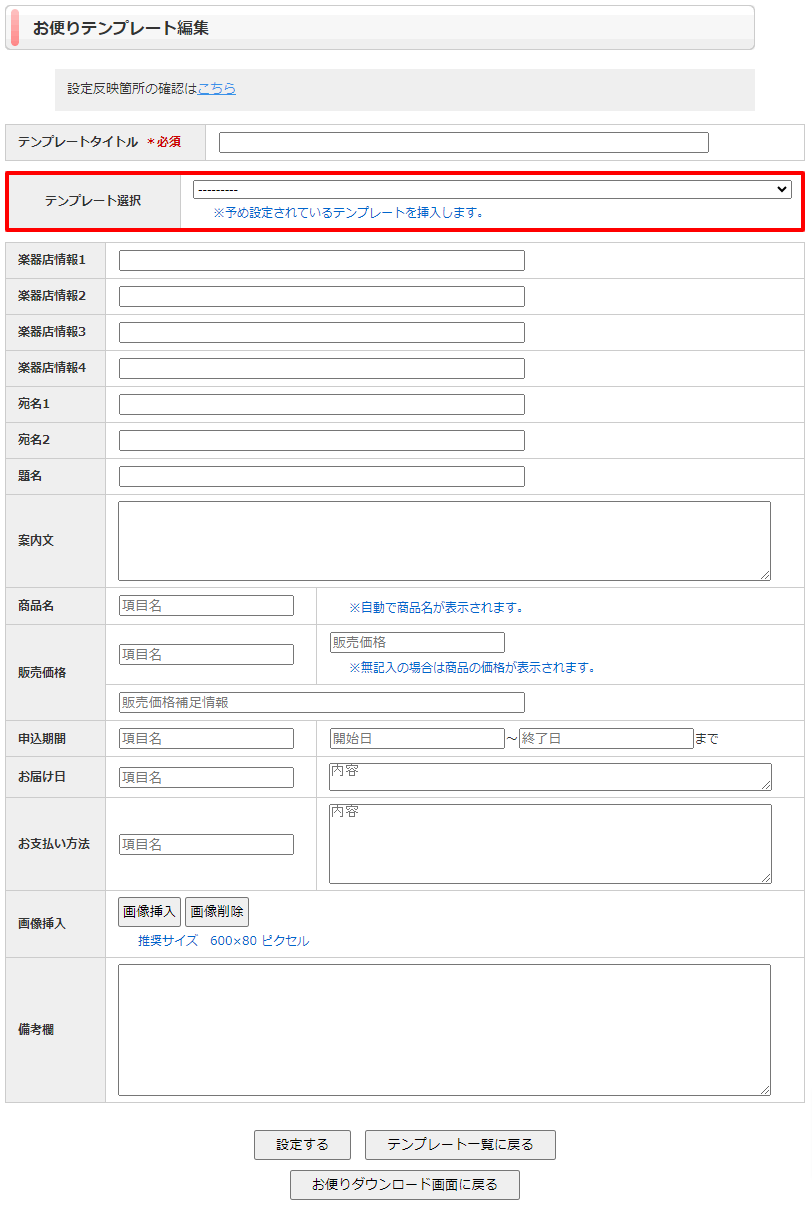
| テンプレートタイトル | テンプレート一覧画面やお便りダウンロード画面に表示される名称を入力します。全半角50文字以内
北中学校 アルトリコーダー用おたより |
|---|---|
| テンプレート選択 | 予め設定されているテンプレートを選択することで、そのテンプレート内容を挿入します。
「リコーダー名入れあり」「リコーダー名入れなし」「ピアニカ名入れあり」「ピアニカ名入れなし」のテンプレートがデフォルトで選択できるようになっています。詳細はこちら |
| 楽器店情報1~ 楽器店情報4 |
楽器店の情報を入力します。推奨文字数:20文字
楽器店名・住所・電話番号 など |
| 宛名1・宛名2 | お便りに記載する宛名を入力します。推奨文字数:20文字
保護者各位 |
| 題名 | お便りに記載する題名を入力します。推奨文字数:20文字
リコーダーお申込み方法のご案内 |
| 案内文 | お便りに記載する案内文を入力します。 推奨文字数:1行に40文字 5行まで 改行可 |
| 商品名 | 商品名についての欄を編集できます。
|
| 販売価格 | 販売価格についての欄を編集できます。
|
| 申込期間 | 申込期間についての欄を編集できます。
|
| お届け日 | お届け日についての欄を編集できます。
|
| お支払い方法 | お支払方法についての欄を編集できます。
|
| 画像挿入 | お便りに画像を挿入することが出来ます。 推奨サイズ:600×80ピクセル 画像はこちら(準備中)のページで提供しております。よろしければご活用ください。
|
| 備考欄 | 備考を入力します。推奨文字数:1行に47文字 23行まで 改行可
購入手続きを行うときの情報などをご記入ください。 |
STEP2 お便りデータをダウンロードして印刷
1.QRコードを挿入してお便りをダウンロードしたい商品の「カゴ」>QRコードをクリックします
2.ダウンロードするお便りのテンプレートを選択し、「ダウンロード」をクリックします。
3.ご利用端末にデータを保存し、印刷してください。
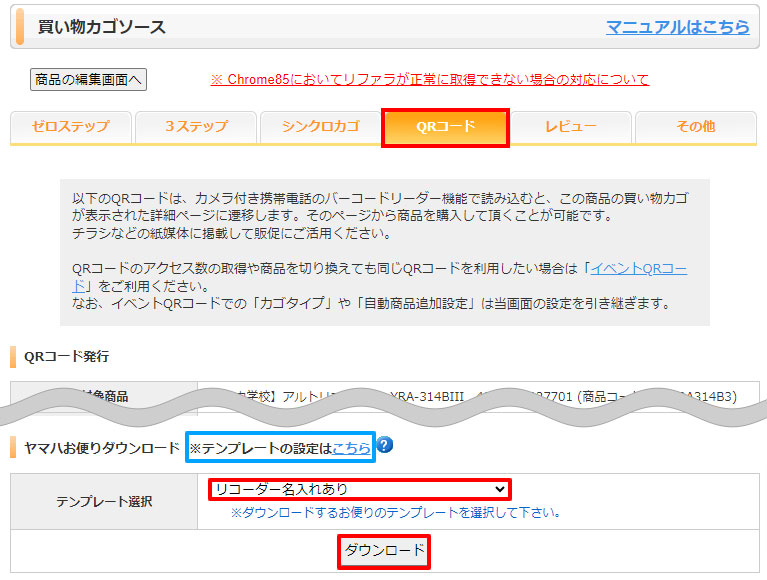
お便りはExcelデータでダウンロードされます。ダウンロードするファイル名は、商品名になります。
「※テンプレートの設定はこちら」(上図青枠)より、テンプレート一覧へ遷移することが出来ます。新規テンプレートの登録・テンプレートの編集・削除を行う場合はこちらから行ってください。
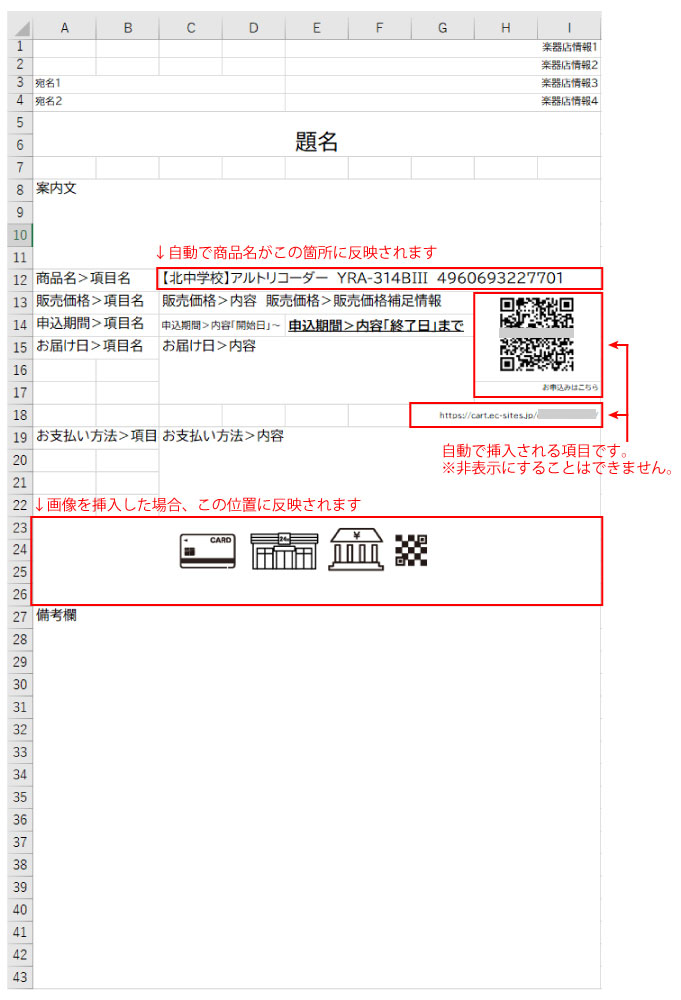
テンプレートの項目反映箇所
STEP1 テンプレート登録の手順5で設定する項目が、お便りのどの部分に反映されるのかを画像でご案内いたします。
印刷例
【例】リコーダー名入れあり
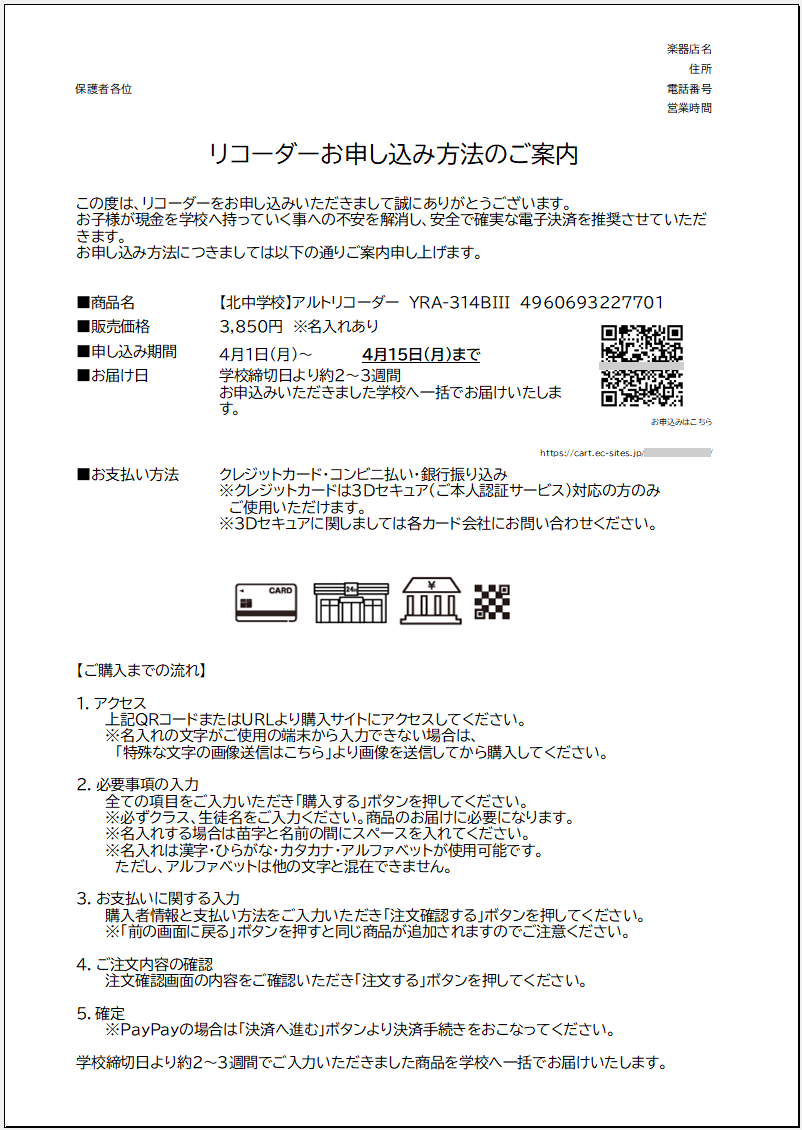
※その他テンプレートの例は準備中です。
